Je ne peux plus utiliser un ordinateur qui n’a qu’un seul écran. Cela fait des années que j’ai deux écrans sur ma machine principale et c’est un bonheur. Cependant, il y a des choses à savoir avant de se lancer dans ce mode de vie. Tour d'horizon de tout ce que vous pouvez faire avec plusieurs moniteurs sur macOS.
Combien d'écrans pouvez-vous brancher ?
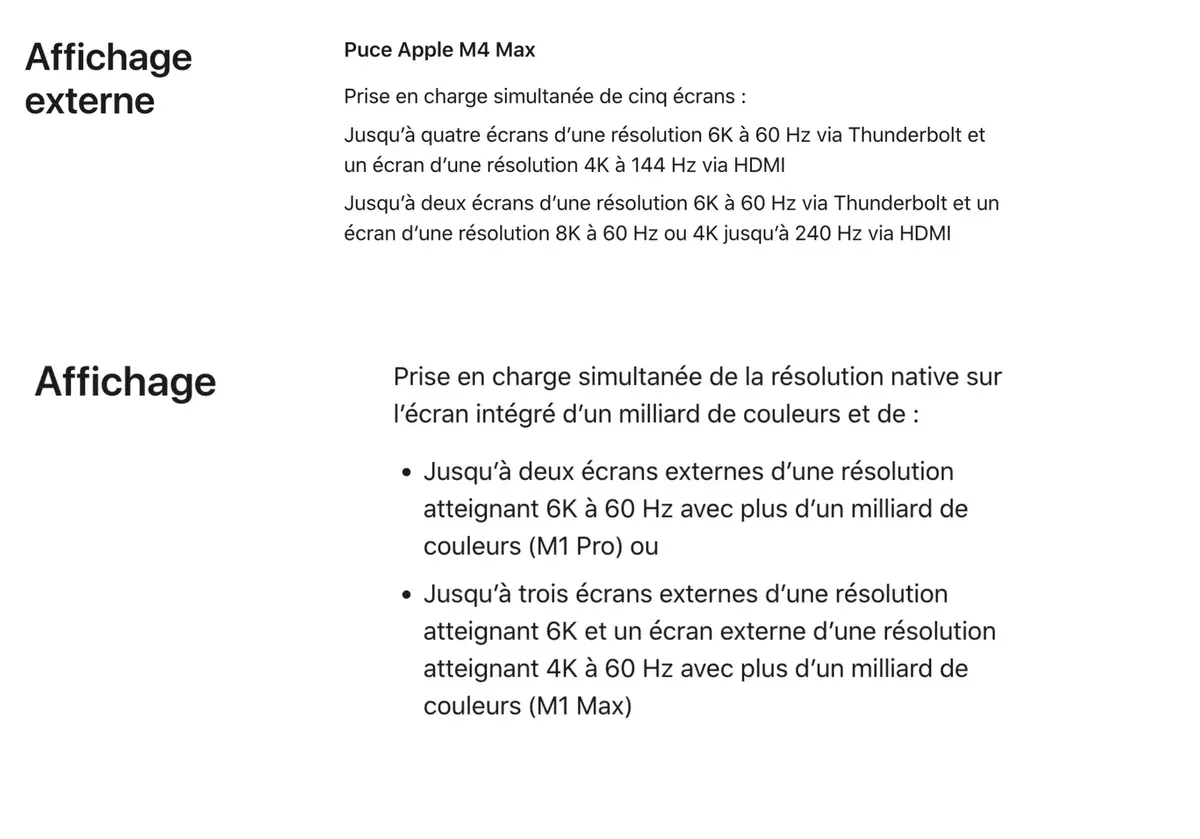
Eh oui, selon le modèle de votre Mac, vous ne pouvez pas brancher le même nombre d’écrans externes. Vous serez limité par le nombre d'écrans ainsi que leurs résolutions et le taux de rafraîchissement.
Pour avoir plus d’informations, lancez les Réglages Systèmes, allez dans Aide puis choisissez Spécifications de (nom de votre ordinateur). Dans la partie affichage externe, vous aurez le nombre d'écrans pris en charge. Attention, ce nombre prend en compte l'écran interne de votre iMac ou de votre ordinateur portable. Ainsi, si votre MacBook Air vous dit qu'il prend en charge deux écrans, il est compatible avec un seul écran externe.
Les limites d'écrans externes pour mon Mac Studio et mon MacBook Pro.
Réglages à connaître
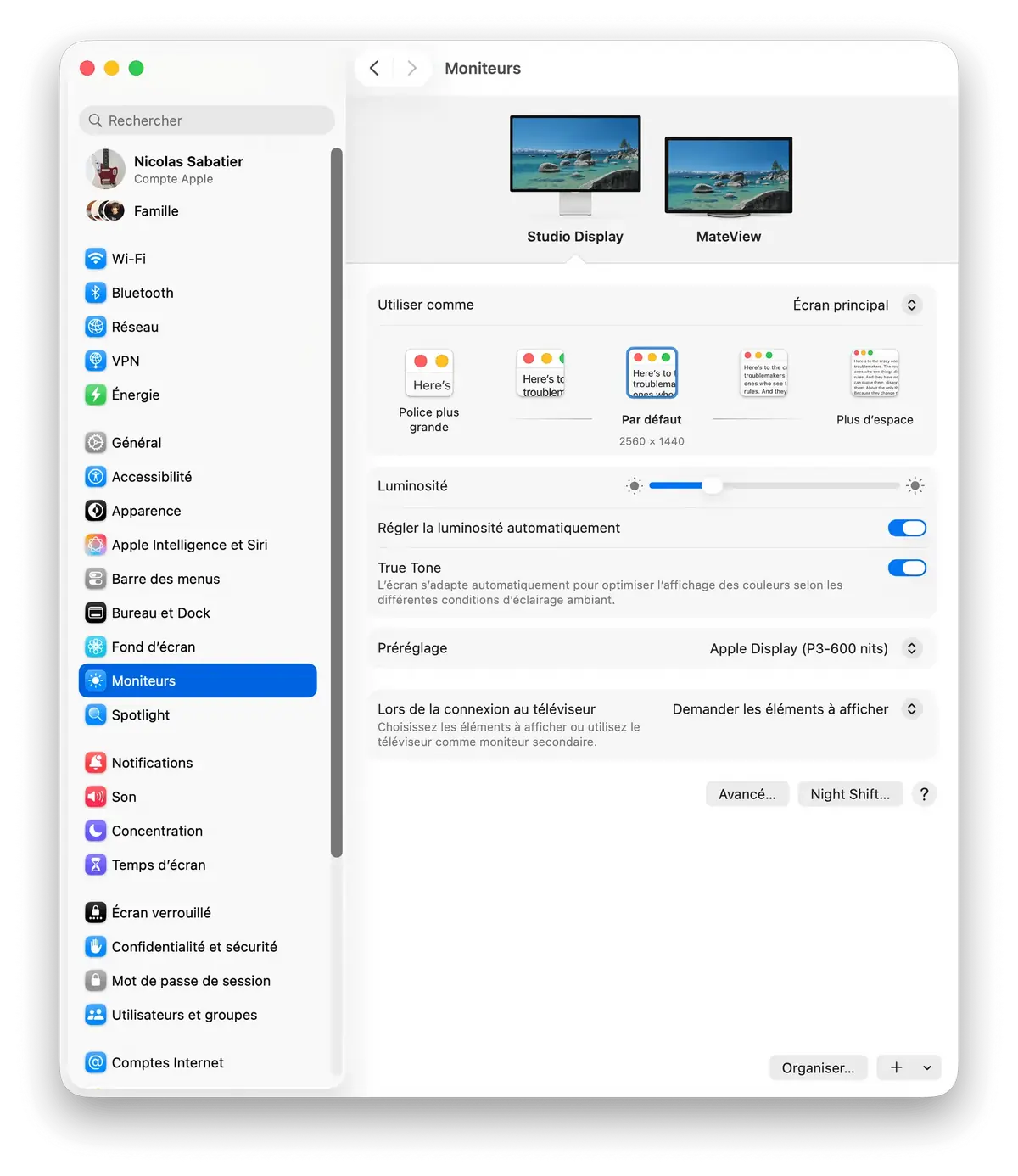
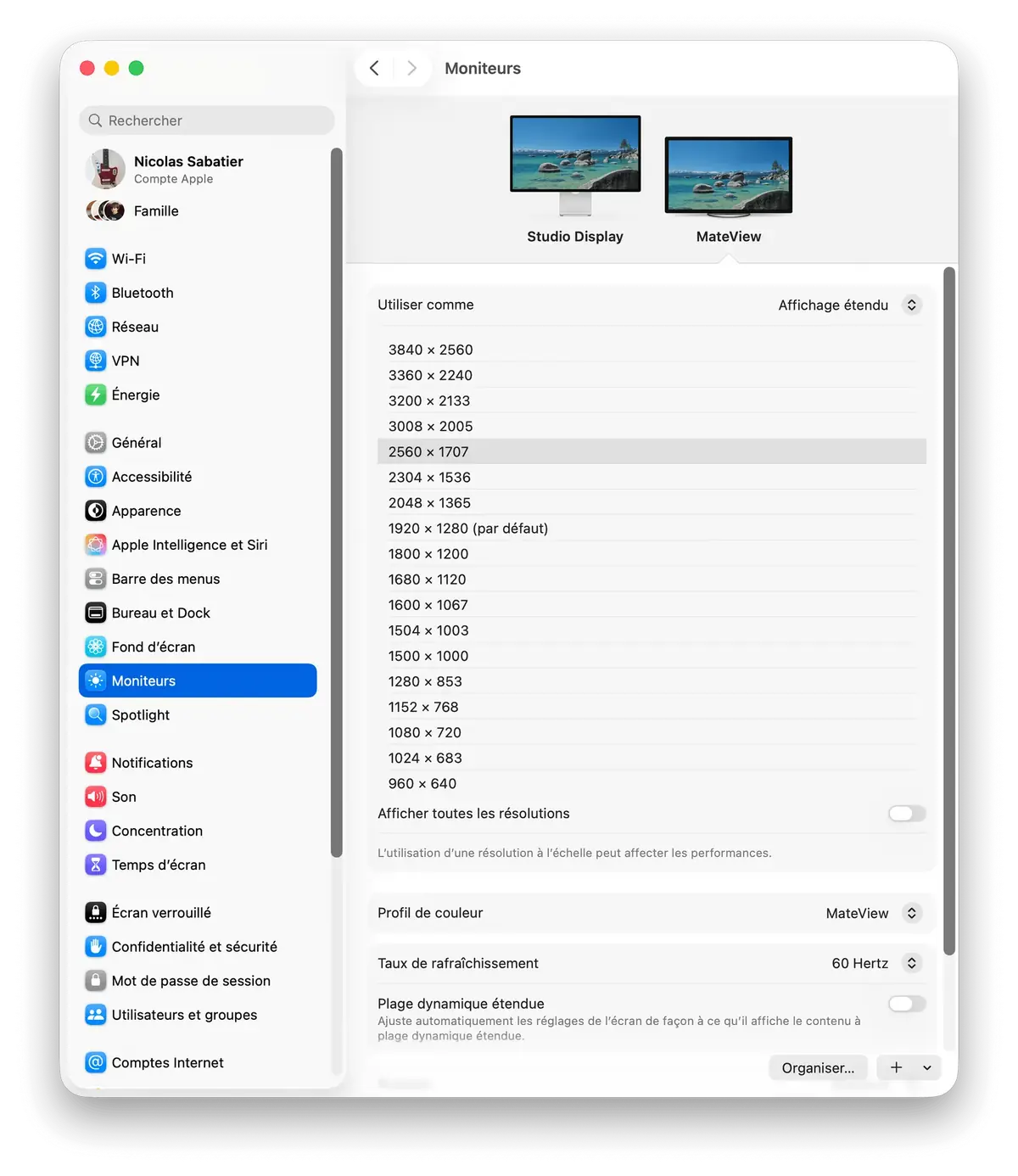
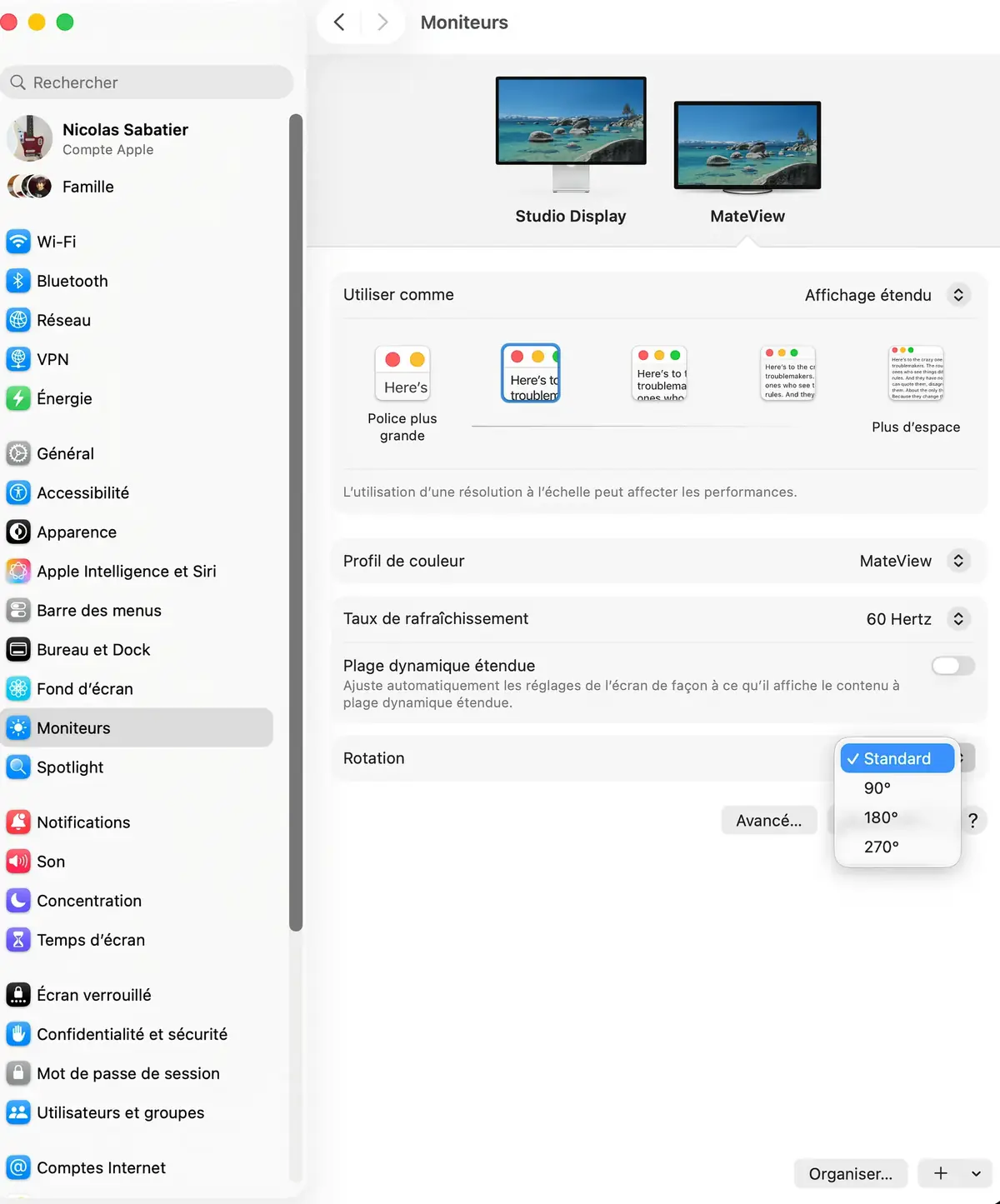
Une fois que vous avez connecté un autre écran, allez dans Réglages Système > Moniteurs : c'est là que tout se configure. Vous pouvez ajuster la résolution, la fréquence de rafraîchissement et la luminosité de chaque écran indépendamment. Le mode Retina mis à l'échelle vous permet de choisir entre plus de place à l'écran (résolution plus élevée) ou des éléments plus grands et plus lisibles. Si vous faites un clic droit sur les résolutions et que vous choisissez Afficher la liste, vous pourrez alors choisir la résolution que vous voulez parmi une liste.
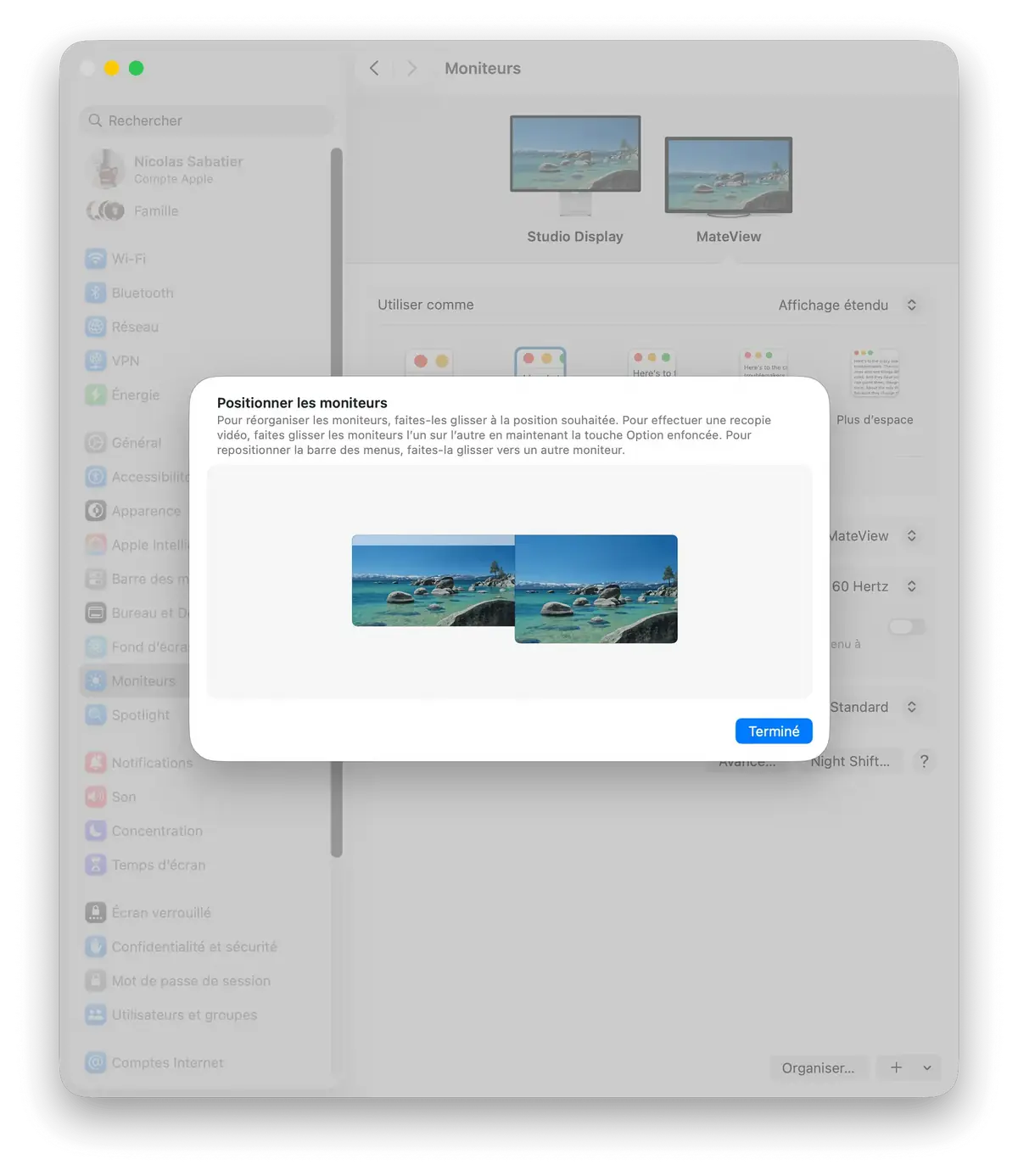
La disposition des écrans se gère en cliquant sur Organiser : faites glisser les rectangles pour indiquer à macOS de quel côté se trouve chaque moniteur par rapport à l'autre. Si vos écrans sont décalés en hauteur, ajustez leur position verticale ici : cela détermine à quelle hauteur le curseur passe d'un écran à l'autre.
Vous pouvez aussi mettre un écran au-dessus, ou en dessous, l’un de l’autre suivant l’organisation physique de votre bureau.
Définir l'écran principal
L'écran principal est celui qui contient le Dock et la barre des menus par défaut. Pour le changer, dans la vue Organiser, faites glisser la barre de menus blanche (en haut des rectangles) vers l'écran que vous souhaitez définir comme principal. Le Dock suivra automatiquement. Il est possible aussi de choisir quel est l’écran principal dans le menu Utiliser comme.
Orientation
Pour l’écran considéré comme externe, vous pouvez choisir sa rotation. Cela peut être utile si on utilise un écran verticalement, donc à 90 degrés, afin d’avoir plus d’espace en hauteur. C’est pratique si on lit beaucoup de texte.
Déplacement de fenêtre entre écrans
Le plus simple pour mettre une fenêtre sur un autre écran est de faire un glisser/déposer. Vous pouvez aussi trouver dans le menu Fenêtre un item Déplacer vers qui permet de déplacer la fenêtre vers l’écran que vous voulez.
Pour les utilisateurs qui veulent aller plus loin, des applications comme Magnet ou Rectangle ajoutent des raccourcis clavier pour positionner les fenêtres en deux secondes sur n'importe quel écran. Pour ma part, j’utilise Raycast pour cela.
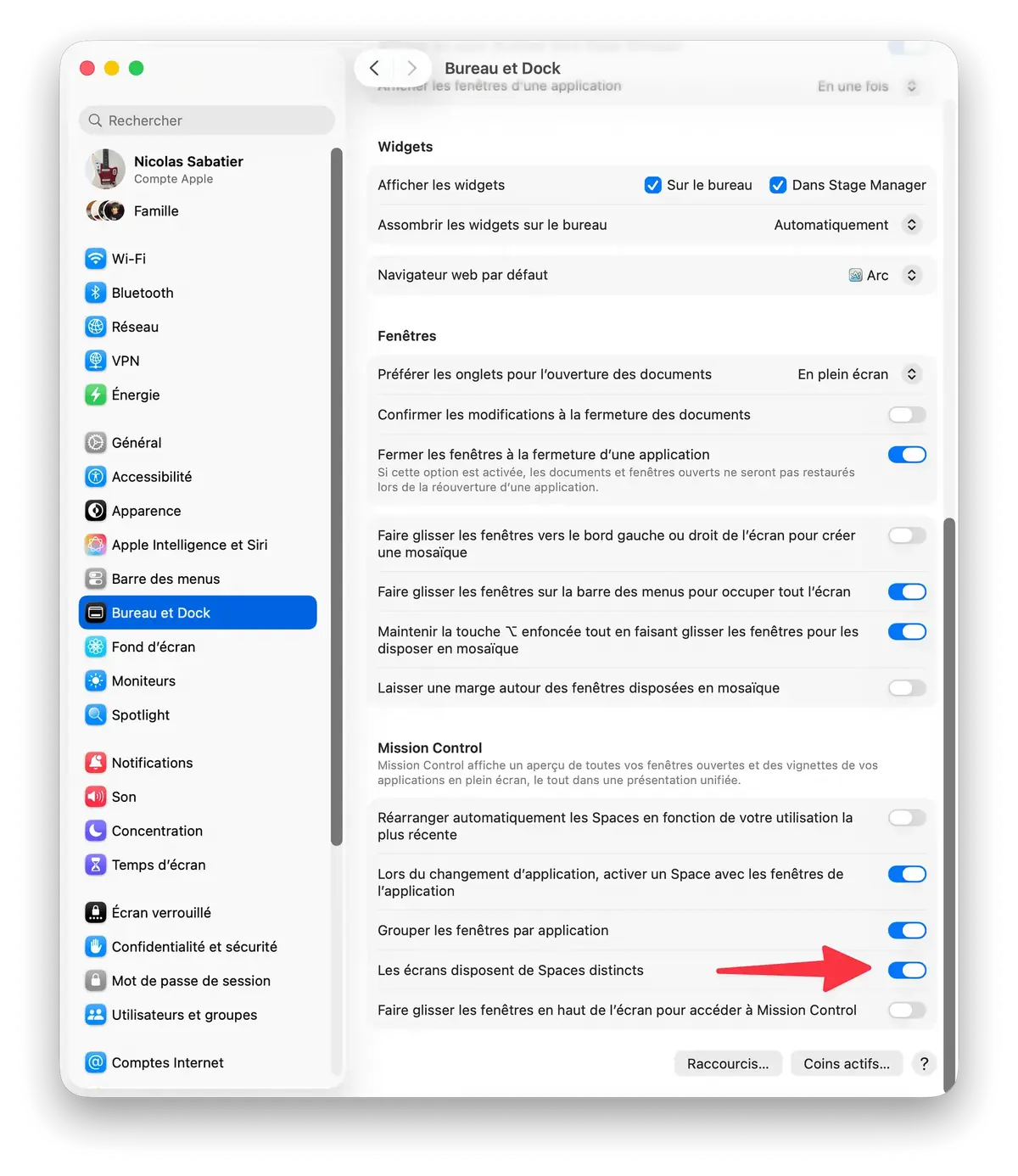
Sachez qu’il est impossible d’avoir une fenêtre à cheval entre deux écrans : macOS l’assignera automatiquement à un écran une fois le bouton de la souris relâché. C’est parce que, par défaut, chaque écran a ses propres bureaux (ou Spaces). Si vous ne voulez pas ce comportement, vous pouvez décocher l’option Les écrans disposent de Spaces distincts. Vous pourrez alors avoir une fenêtre à cheval sur deux écrans, mais chaque écran ne pourra avoir plusieurs bureaux distincts. De même, le Dock et la barre des menus resteront sur l’écran principal.
Stage Manager
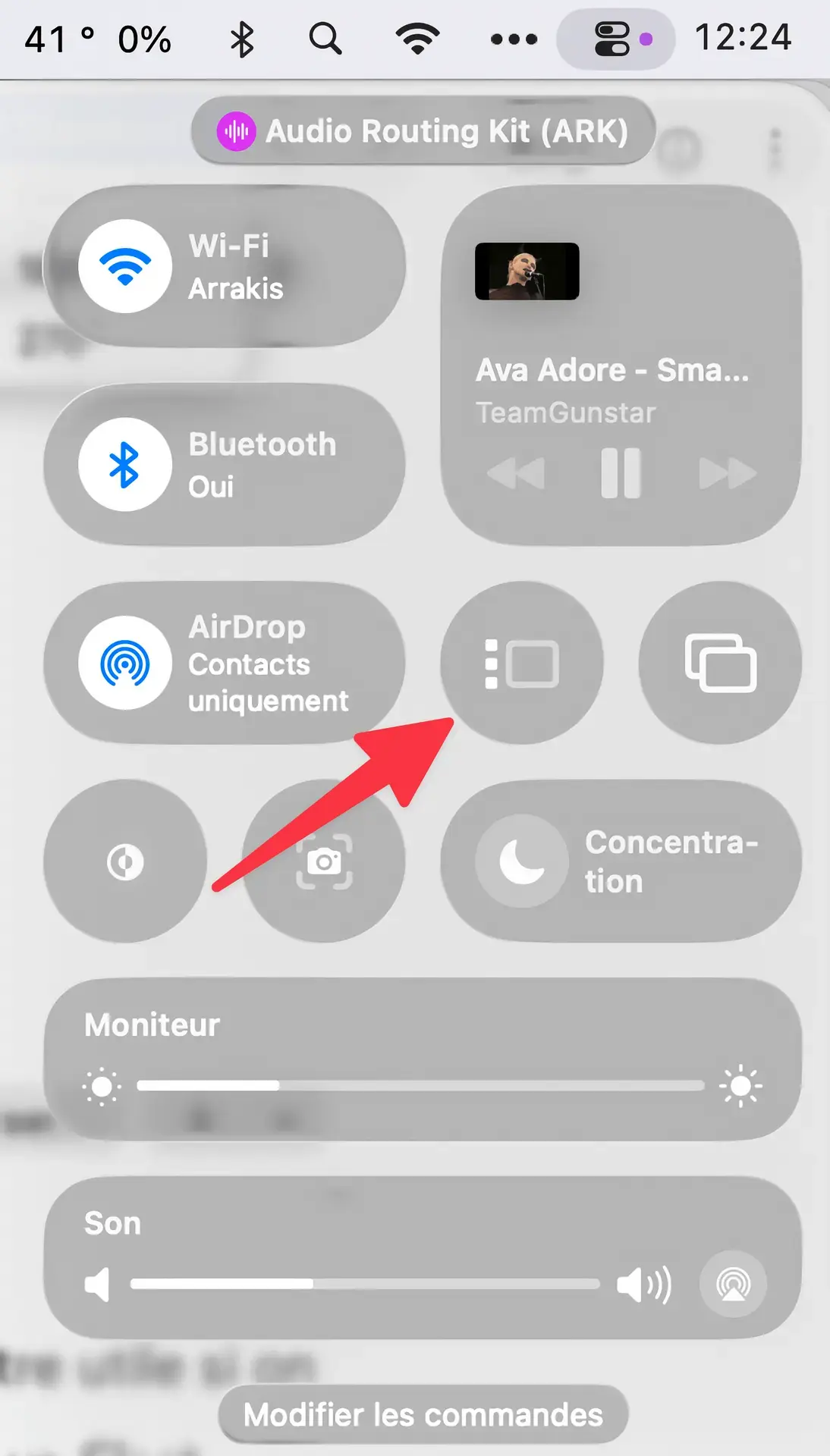
Qui utilise Stage Manager ? Je me pose parfois la question… Sachez que cela existe et que c’est accessible dans le centre de contrôle. Il ne fonctionne avec un écran externe que si vous avez coché l’option afin que chaque écran soit sur son propre espace.
Le Dock et les Spaces
Le Dock se déplace automatiquement vers l'écran sur lequel vous travaillez si vous maintenez le curseur en bas de cet écran.
Les bureaux virtuels (Spaces) sont indépendants par moniteur. Chaque écran a sa propre rangée de Spaces. Vous pouvez donc avoir trois espaces de travail sur l'écran principal et deux sur le secondaire, tous accessibles via Mission Control. Une façon très efficace d'organiser ses projets sans tout mélanger sur un seul bureau.
Un fond d'écran par moniteur
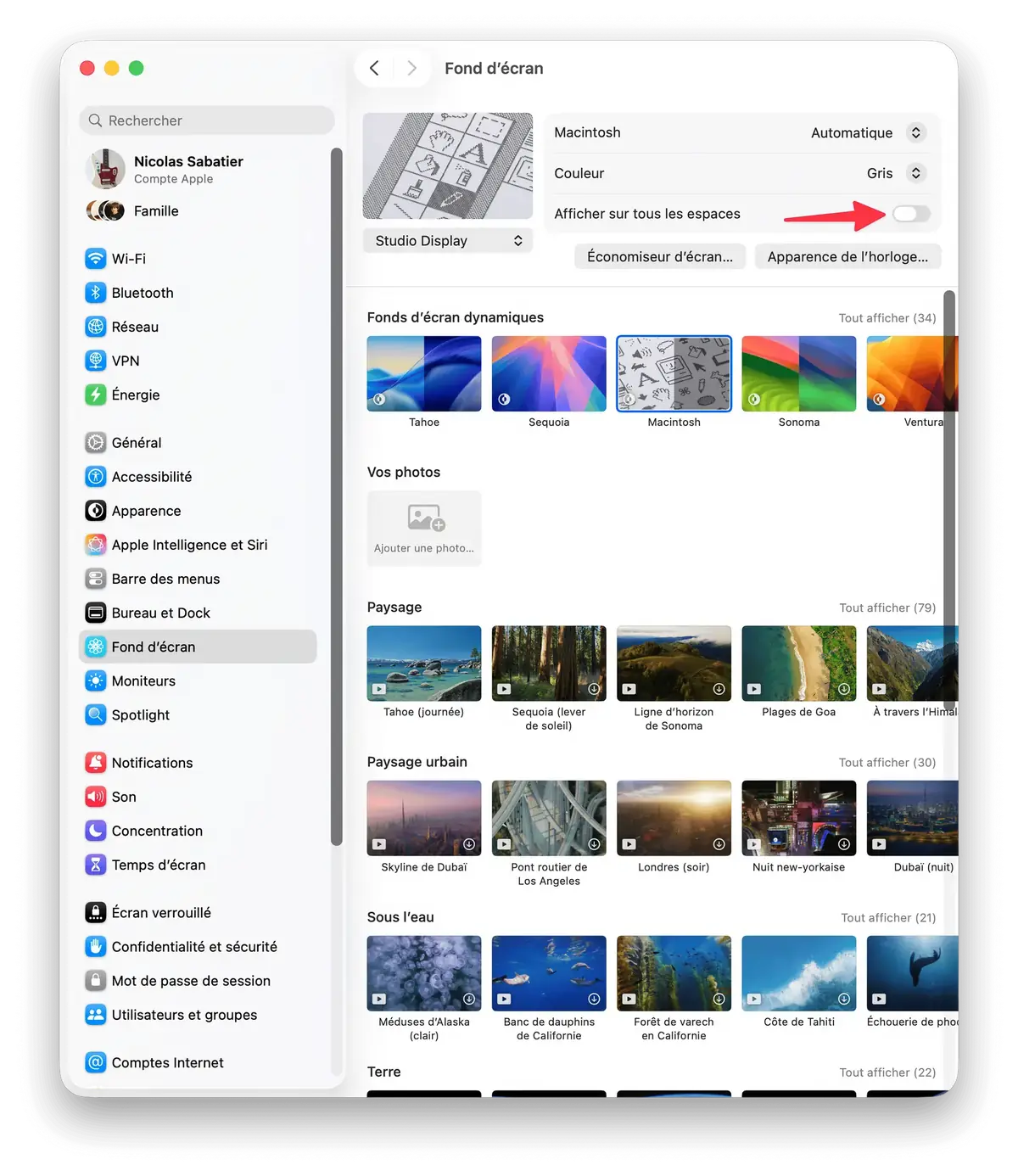
C'est un détail, mais ça change l'ambiance : dans Réglages Système > Fond d'écran, vous pouvez définir un fond différent pour chaque moniteur. Pratique pour distinguer visuellement votre espace de travail principal de l'écran secondaire, ou tout simplement pour personnaliser votre bureau à votre goût.
Attention, il faut que l’option Afficher sur tous les espaces soit décochée.