Apple Intelligence a été vivement critiquée à sa sortie, à juste titre. Après presque un an d’utilisation, il est temps de faire un retour sur certaines de ses fonctionnalités qui s’avèrent, au final, plutôt utiles.
J’ai été le premier à être très critique au sujet d’Apple Intelligence lors de sa sortie. Il faut dire que ses promesses n’ont pas été tenues. À tel point que certaines fonctionnalités montrées en grande pompe dans des publicités TV ne sont toujours pas disponibles, et Apple a été obligé de retirer les publicités incriminées. Après des retards, des problèmes de fiabilités et différentes polémiques, l’IA d’Apple avait de quoi décevoir lors de sa sortie.
Néanmoins, Apple Intelligence a apporté son lot de nouveautés tout de même intéressantes et utiles au quotidien.
Avant toute chose, rappelons qu’Apple Intelligence est disponible que sur du matériel récent. Pour les Mac, il faut au minimum 16 Go de RAM. Pour les iPhone, seules les dernières générations sont compatibles, là aussi pour un problème de RAM insuffisante. On peut remercier la radinerie légendaire de Tim Cook pour cela.
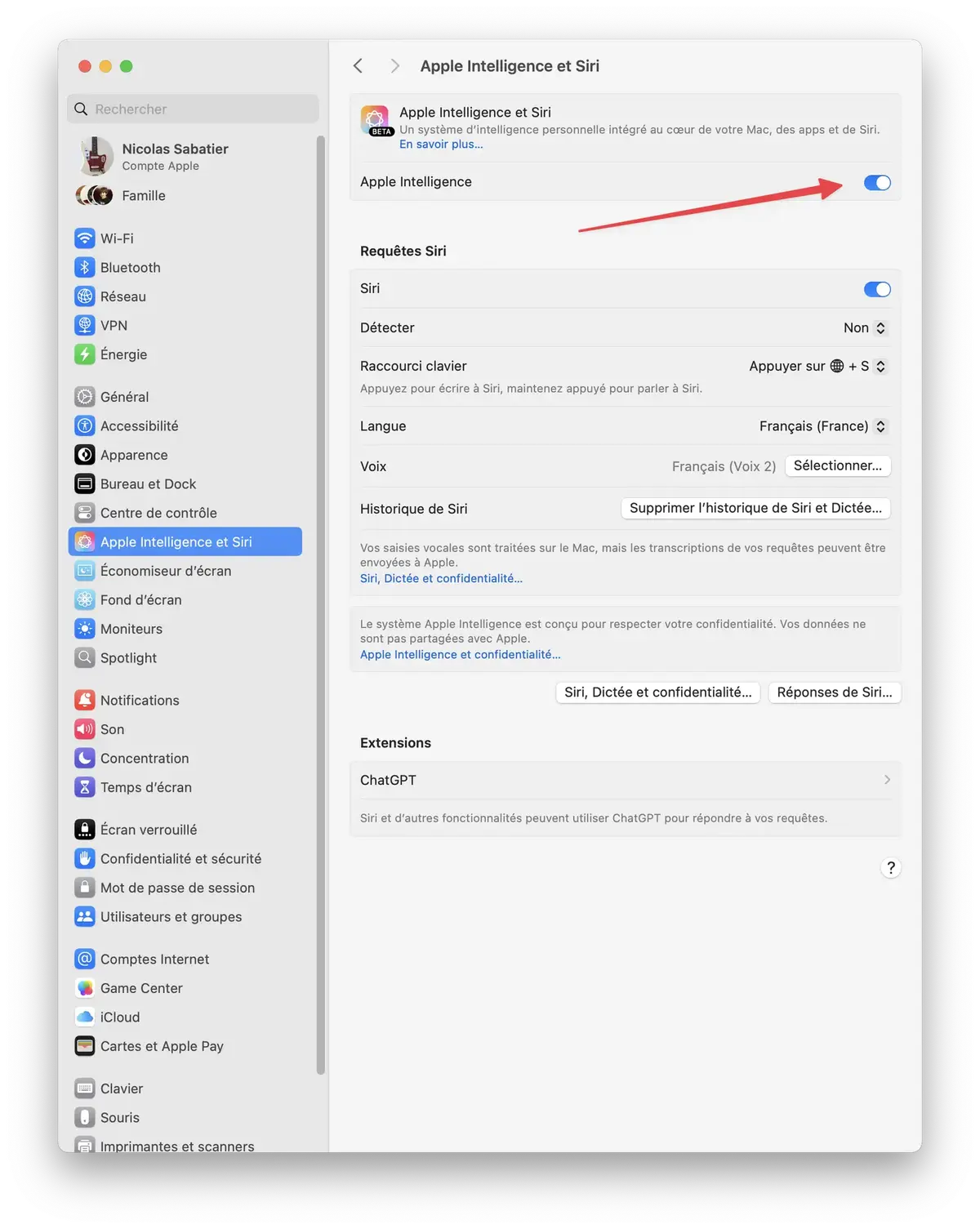
De plus, si votre matériel est compatible, il ne faut pas oublier d’activer Apple Intelligence. Pour cela, direction les Réglages > Apple Intelligence et Siri.
ChatGPT à la rescousse
Une des grandes nouveautés d’Apple Intelligence est le fait qu’Apple accepte enfin de reconnaître la médiocre qualité de Siri en vous permettent d’utiliser ChatGPT. C’est simple, depuis l’arrivée d’Apple Intelligence, je n’ai plus utilisé Siri car ChatGPT l’a complètement remplacé.
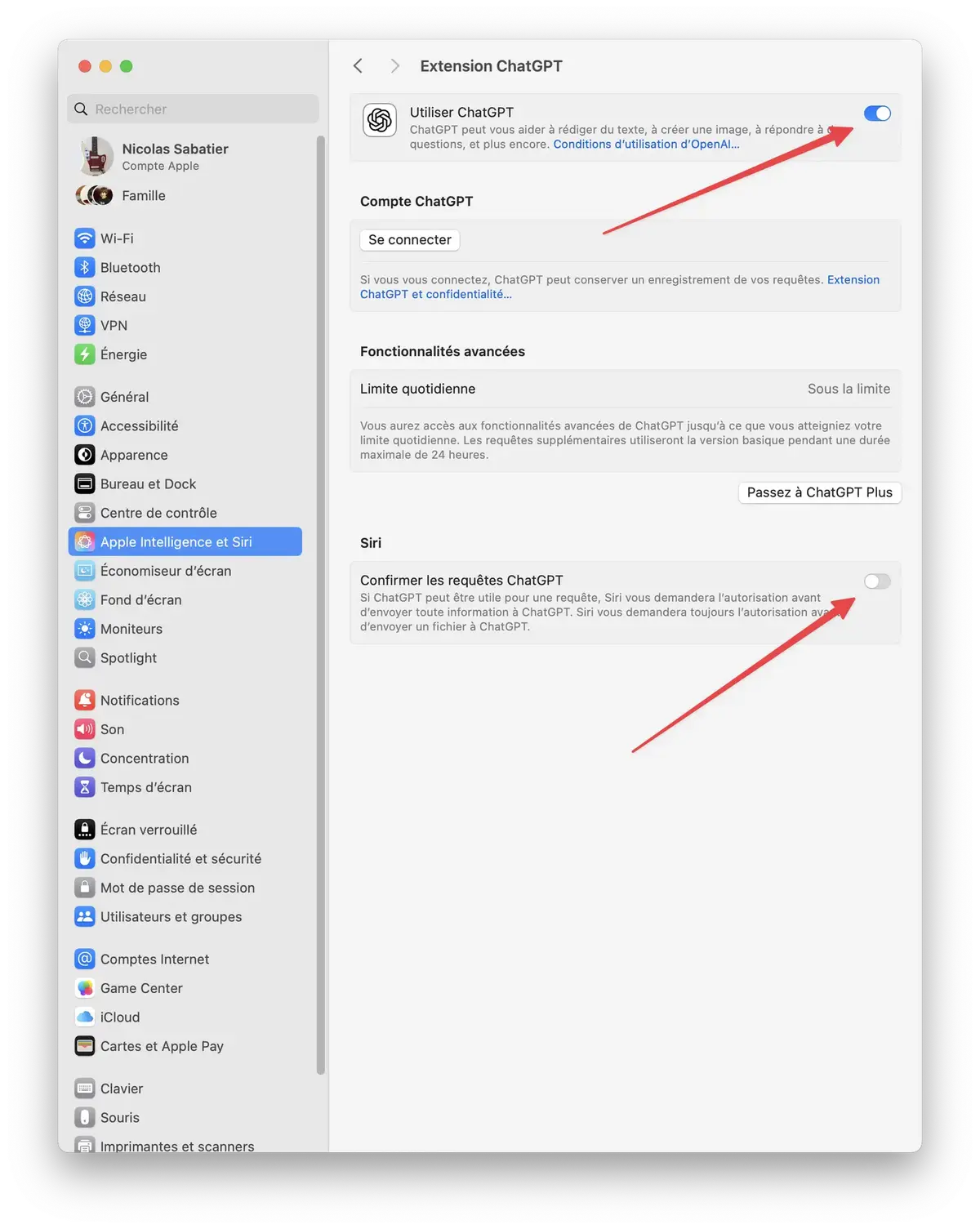
Pour activer ChatGPT, c’est au même endroit que pour les réglages précédents : Réglages > Apple Intelligence et Siri. Dans la partie Extension, cliquez sur ChatGPT pour cocher Utiliser ChatGPT. Profitez-en pour décocher Confirmer les requêtes ChatGPT pour une plus grande intégration et une plus grande rapidité. En effet, Siri ne demandera pas la confirmation à chaque fois que je demande qu'elle utilise ChatGPT.
Maintenant, quand une demande est trop complexe pour Siri, c'est-à-dire la plupart du temps, l’assistant peut passer la main à ChatGPT. Ou alors, vous pouvez faire comme moi et demandez directement l’aide de ChatGPT en commençant votre question par Siri, demande à ChatGPT de... Ainsi, je n’utilise plus Siri directement. En effet, l’assistant d’Apple échoue plus souvent que ne réussit à répondre à mes questions, ce qui n’est pas le cas de ChatGPT.
Écrire à Siri
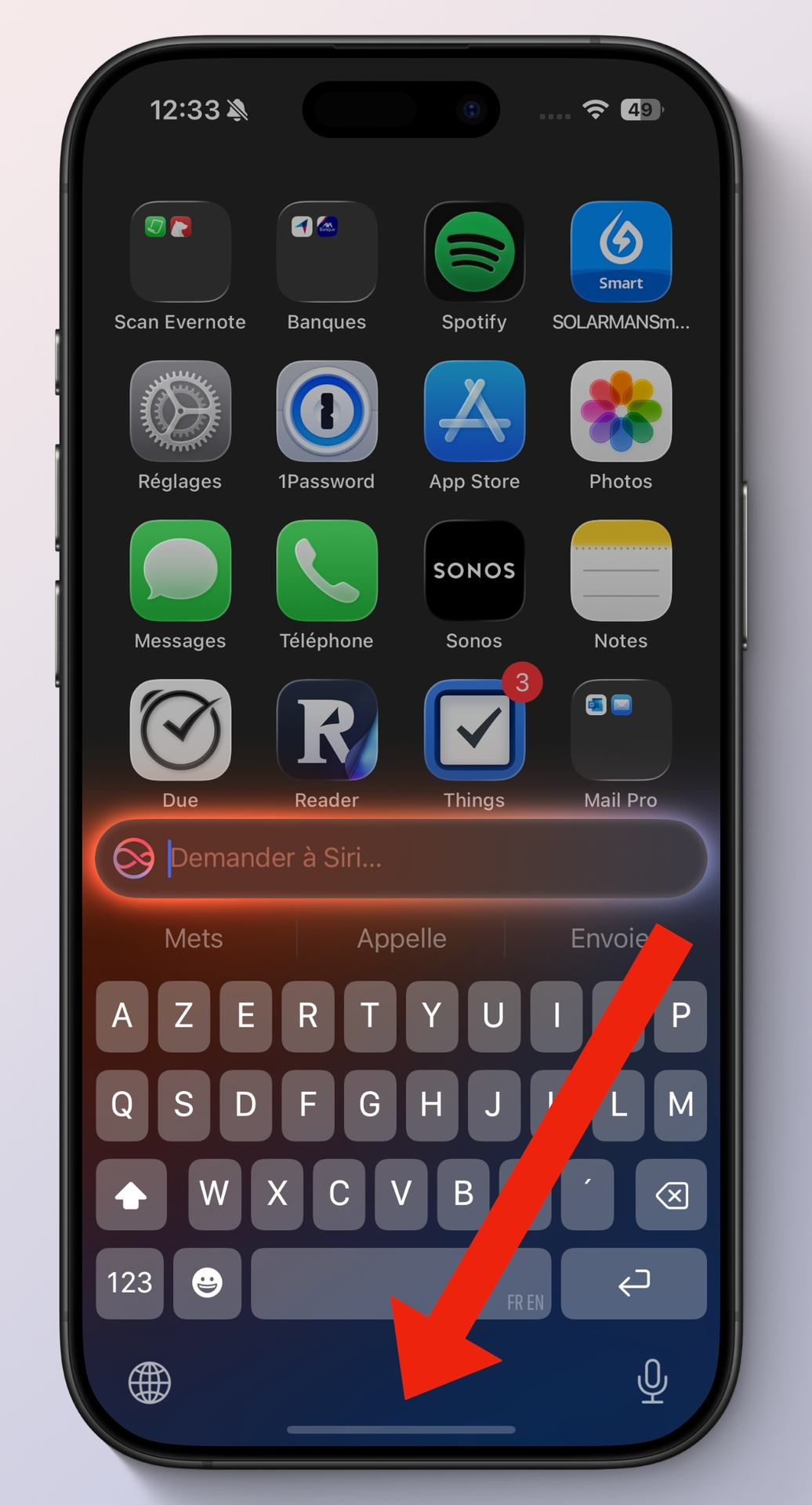
Je n’aime pas parler à Siri. Je préfère interagir avec les IA de manière écrite. Sur le Mac, vous pouvez directement invoquer Siri dans une zone de texte. Sachez que sur iPhone, vous pouvez aussi le faire un faisant un double tap sur la barre en bas de l’iPhone. Cela ouvrira une zone de texte pour écrire à Siri.
Siri vous aide avec votre appareil
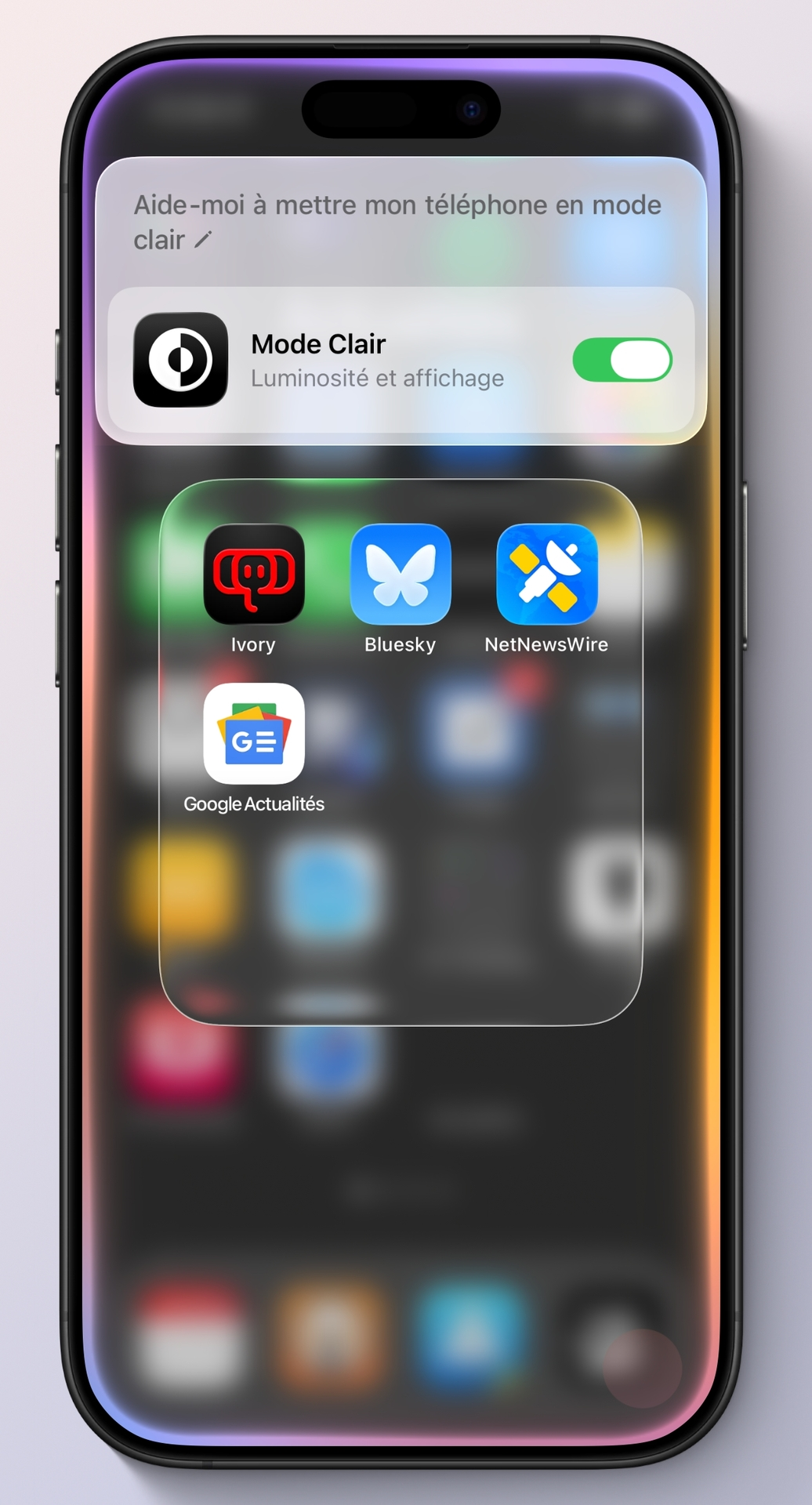
Il est possible de demander à Siri de nous aider pour faire des choses sur nos appareils. Par exemple, on peut lui demander comment faire pour changer l’image de fond pour l’iPhone.
Il se trouve que je me suis retrouvé un peu bête quand j’ai apporté un colis à envoyer à la Poste. Il fallait que le postier scanne un QR code sur mon téléphone. Or, il est toujours en mode sombre et apparemment, il est très difficile de scanner un QR code avec un fond foncé. On me demande alors de le mettre en mode clair, mais je ne savais pas où exactement cela se trouvait dans l’interface.
Il aurait fallu tout simplement demander à Siri qui m’aurait directement affiché la fonctionnalité.
Pour l’instant, cette fonctionnalité n’est pas très étendue et Siri vous répond régulièrement qu’elle ne peut pas le faire ou vous envoie sur une recherche Google. Mais cela est déjà très utile et pratique en l’état.
Résumé de page web et de mail
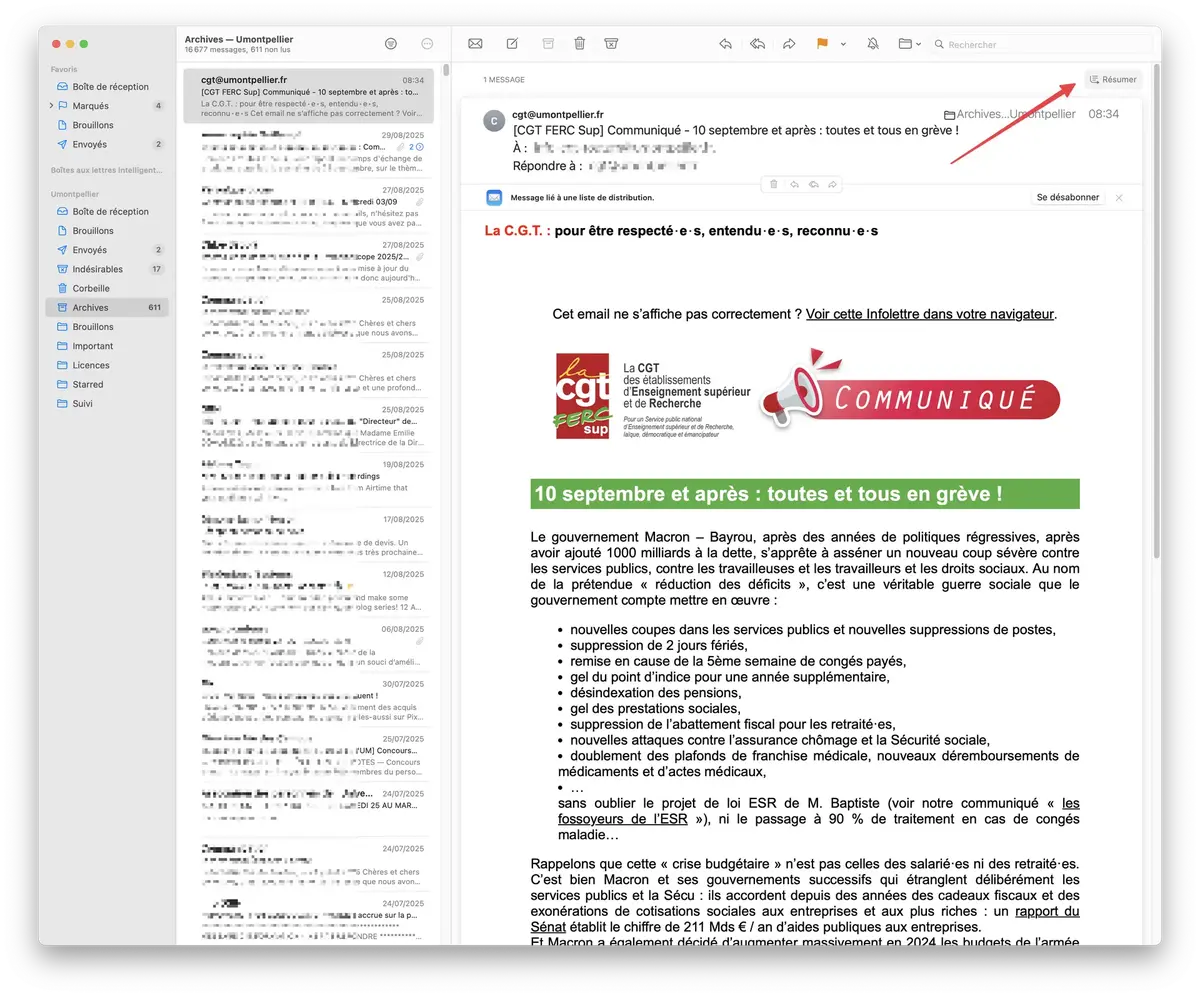
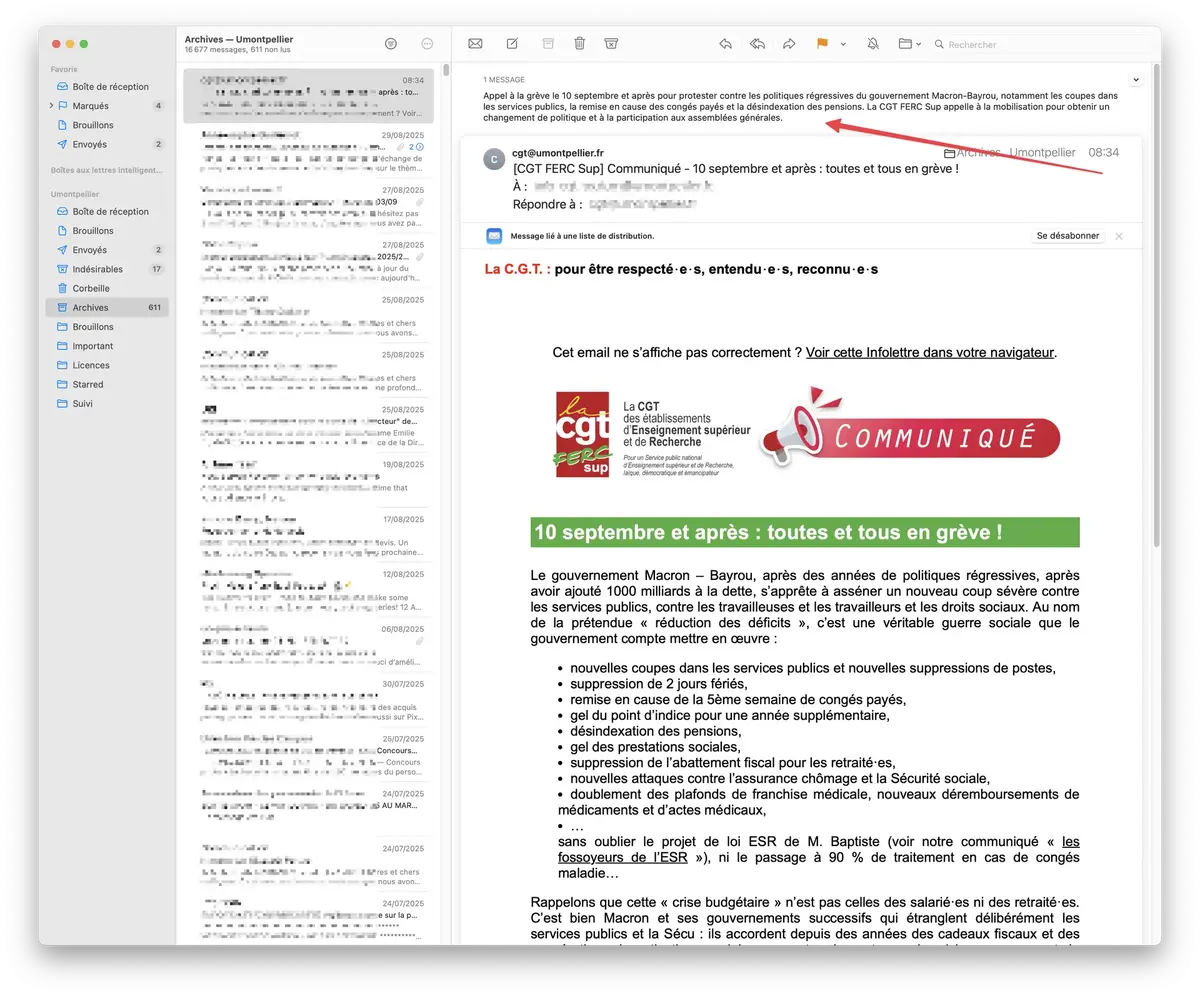
Apple Intelligence a mis en place beaucoup d’outils concernant le texte. L’un d’eux est la possibilité d'en faire un résumé venant, par exemple, d'une page web ou d'un mail. Dans l’application Mail, vous avez un bouton, peu mis en valeur, qui permet de résumer un long email.
Le bouton résumé est à peine visible en haut à droite des mails.
Si vous cliquez dessus, cela fera apparaître un petit résumé de quelques lignes en haut de l’email.
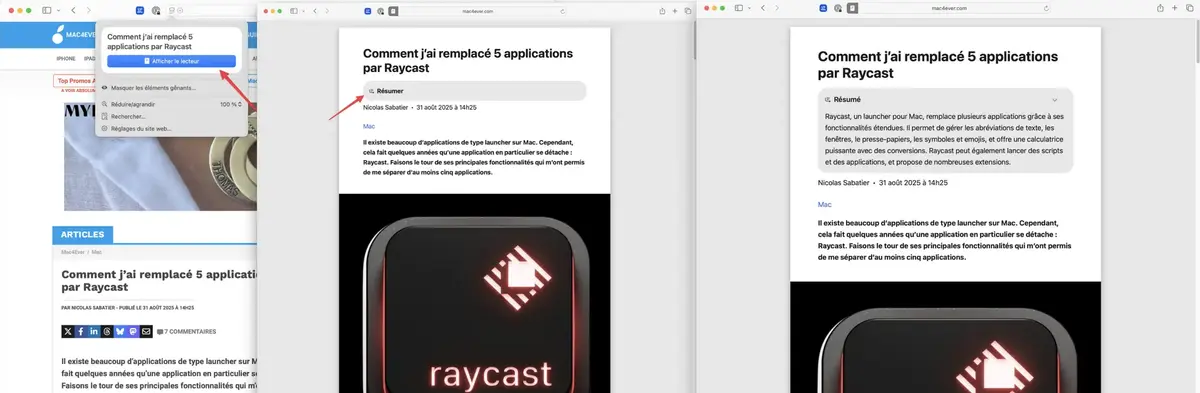
Pour faire un résumé de pages web, il faut utiliser Safari. Cliquez sur le bouton à gauche de la barre d’adresse et sur afficher le lecteur. L’article apparaîtra alors sans distraction et vous aurez la possibilité de demander à Apple Intelligence de faire un résumé.
Comment faire un résumé d'une page web avec Safari sur Mac.
Outils d’écriture
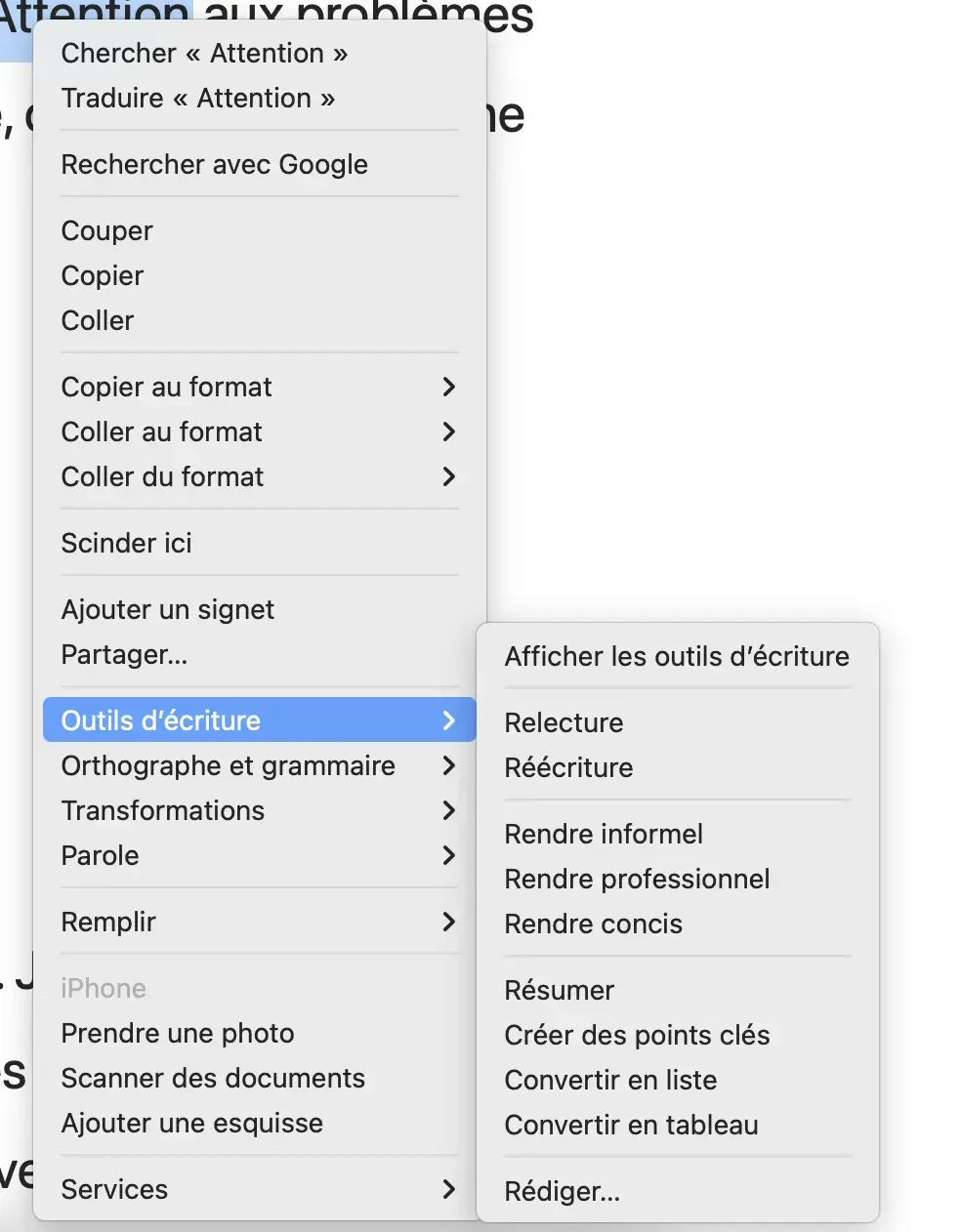
Outre la possibilité de faire des résumés, Apple Intelligence a mis en place des fonctionnalités pour vous aider à écrire. Ces outils sont disponibles à peu près partout. Il suffit soit de trouver l’icône Apple Intelligence dans l’interface de votre logiciel ou de faire un clic droit sur du texte et trouver Outils d’écriture.
Les outils d'écriture d'Apple Intelligence se trouvent parfois dans le menu clic droit de certaines applications.
Vous pouvez demander à ChatGPT de rédiger pour vous. Attention aux problèmes liés à la véracité de ce qui est généré. De manière générale, ces IA de type LLM ne doivent pas être utilisées ainsi.
Le bouton Apple Intelligence est directement accessible dans Mail.
Réécriture
Par contre, les outils de réécriture sont plus utiles. Je les utilise d’ailleurs souvent. Parfois, avec la fatigue, je n’arrive pas à trouver des synonymes et j’utilise le même terme plusieurs fois dans une phrase, chose que je veux éviter. Il m’arrive alors de demander à une IA de réécrire mon texte en évitant les répétitions. De même, vous pouvez demander à changer le ton de votre texte, en le rendant plus informel ou plus professionnel. Vous pouvez aussi demander à Apple Intelligence de rendre votre texte plus concis.
Enfin, vous pouvez laisser Apple Intelligence relire un texte, faire un résumé, en sortir les points clés, faire une liste des choses importantes ou faire un tableau correspondant.
Rappelons que toutes ces aides pour la rédaction se font en local, rien ne sort de votre iPhone/Mac pour aller sur des services (sauf quand on demande à ChatGPT de rédiger un texte pour nous). Cependant, la qualité s’en ressent. Les résultats sont moins bons que si l’on fait une demande similaire à ChatGPT ou à une autre IA.
Retouche photos
Dans l’application Photos, il est possible d’enlever des éléments dans une image. Malheureusement, cela fait partie des fonctionnalités qui ne fonctionnent pas bien, notamment quand on compare à la concurrence.
Je suis d’ailleurs surpris qu’Apple en fasse la publicité.
Publicité, en passant, que je trouve plutôt mauvaise. Et remarquez que l’exemple pris est le plus simple, avec un fond uni et un objet à supprimer, le chat, aux contours bien définis.
On peut voir dans mon exemple que c’est moins probant.
Deux éléments, en bas sous la bouteille de jus d'orange et à droite de la brique de lait, ont été enlevé par Apple Intelligence. Éléments proposés par l'application : le résultat laisse à désirer.
Cependant, cela vaut le coup d’essayer car, dans certains cas, cela peut vous aider à avoir une meilleure photo. Malgré cela, je vous invite à essayer d'autres outils beaucoup plus performants.
Recherche intelligente dans les photos
La recherche dans les photos est devenue beaucoup plus puissante avec Apple Intelligence. Par exemple, savez-vous que vous pouvez faire une recherche sur des rires ou applaudissements ? Non seulement cela vous donnera des photos correspondantes, mais aussi des vidéos. Vous pouvez faire des recherches sur des sports, comme tennis ou football par exemple. Il est possible enfin d’enchainer les termes dans une phrase comme "Rémi qui fait du tennis avec un t-shirt bleu".
Résultats de la recherche : voitures rouge.
De manière générale, ces recherches ne fonctionnent pas très bien mais cela a le mérite d’exister et parfois je suis agréablement surpris. Faire une recherche sur voiture rouge ou château me retourne des résultats intéressants par exemple.
Visual Intelligence
Visual Intelligence est la réponse d’Apple à Google Lens et Circle to Search. Le principe est simple : on montre à l’iPhone quelque chose grâce à l’appareil photo et Visual Intelligence nous permet de poser des questions sur ce qui est montré ou de faire une recherche associée.
Cela peut s’avérer très pratique pour retrouver un produit en ligne ou demander une recette à partir d’ingrédients. Le fait que Visual Intelligence fasse appel à ChatGPT et non à Siri est quand même révélateur du retard de Cupertino en la matière. Visual Intelligence permet aussi de traduire du texte, pratique quand on est à l’étranger pour traduire rapidement un menu au restaurant…
Et vous, quelles fonctionnalités d'Apple Intelligence utilisez-vous ?